Не работает камера на ноутбуке
Сначала уточните, обнаруживается ли камера и есть ли изображение в штатном приложении Windows. Проверяем шторку, выбранный источник, доступ и драйвер, затем при необходимости модуль и соединение в крышке. В Нижнем Новгороде выезд и диагностика бесплатны даже при отказе. Конкретную работу и стоимость деталей согласуем после проверки.
- Обнаружение и видеокадр проверяем отдельно
- Работу согласуем после проверки
- Диагностика бесплатна даже при отказе
При исчезновении камеры после работы с крышкой проверяют соединения и кабели по конструкции ноутбука.
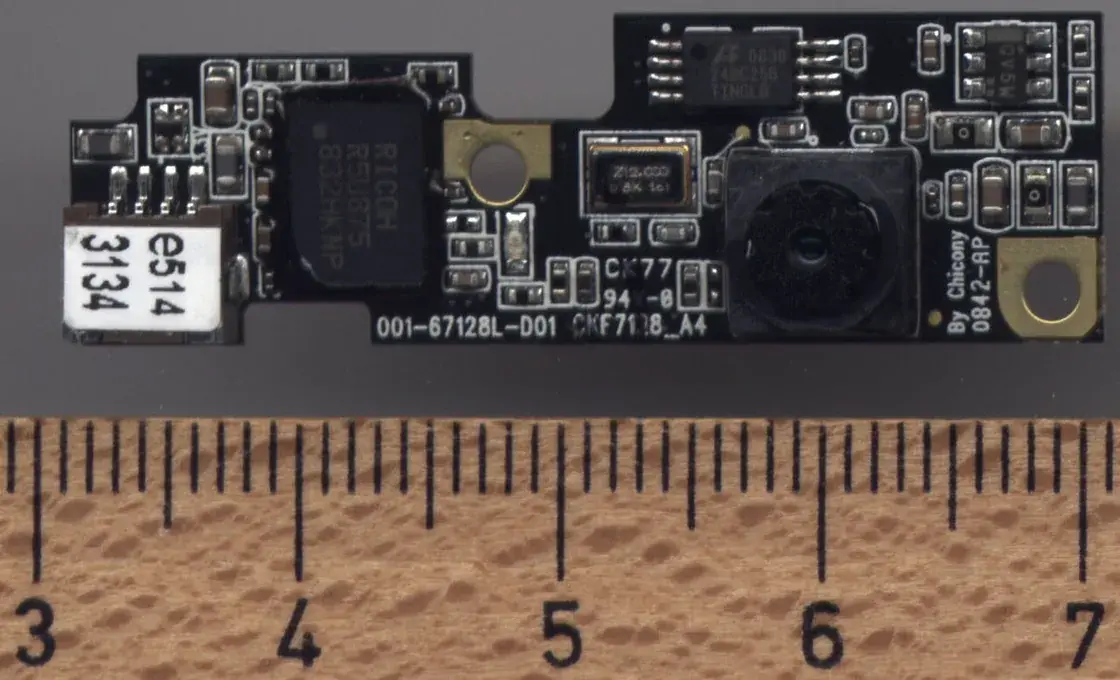
Проверки без разборки
По порядку: каждая следующая проверка нужна, только если предыдущая ничего не дала.
Шаг 1
Посмотреть на шторку и наклейку
У части ноутбуков над экраном есть сдвижная шторка, и её легко закрыть случайно. Наклейка, заклеивающая глазок, даёт ровно такой же чёрный квадрат.
Шаг 2
Закрыть другие программы
Закройте другие приложения и вкладки, которые используют камеру, затем повторите проверку в нужной программе. Конфликт доступа возможен, но по открытой вкладке нельзя определить причину любого отказа.
Шаг 3
Проверить доступ в системе
В параметрах конфиденциальности Windows проверьте доступ к камере и разрешение приложения. Для программ рабочего стола есть отдельный общий переключатель. Если настройкой управляет организация, обратитесь к администратору.
Шаг 4
Найти камеру в диспетчере устройств
Найдите камеру и запишите название, состояние и код ошибки, если он есть. Отсутствие записи и обнаруженная камера без изображения требуют разных проверок. Нормальный статус сам по себе не подтверждает исправность видеокадра.
Для Apple проверку видеосвязи на MacBook проводим с настройками доступа macOS, не с драйверными шагами Windows.
Что видно и что это значит
Отсутствующее устройство, чёрный кадр и периодическое отключение помогают выбрать направление проверки, но не определяют готовый диагноз.
| Что происходит | Куда смотреть |
|---|---|
| Камеры нет в диспетчере устройств | Проверяем штатное отключение, обнаружение, драйвер и соединение. |
| Камера есть, картинка чёрная | Сравниваем шторку, источник и приложения; затем драйвер и получение кадра. |
| Работает в одной программе и не работает в другой | Начинаем с выбранной камеры, разрешений и настроек этой программы. |
| Изображение появляется и пропадает | Записываем условия и состояние устройства; проверяем приложение, драйвер и соединение по модели. |
| Пропала после обновления системы | Проверяем доступ и совместимый пакет производителя; совпадение по времени не исключает другие причины. |
Горящий индикатор показывает активацию камеры, но не подтверждает наличие исправного изображения. При чёрном кадре сравнивают программы и проверяют видеопоток; модуль и соединение не исключают только по индикатору.
Сообщение NoCamerasAreAttached в Windows с кодом 0xA00F4244 означает, что приложение не обнаружило камеру. Сохраните полный код и состояние устройства, проверьте штатный выключатель модели. По этому сообщению нельзя сразу признать модуль неисправным: обнаружение и драйвер проверяются до разборки.
Если изображение камеры полностью чёрное, а окна ноутбука видны нормально, сравните шторку, освещение и выбранную камеру. Затем откройте её в другом приложении. Индикатор активности не подтверждает исправность видеокадра; при отсутствии изображения везде нужна дальнейшая проверка устройства.
Когда проверяют соединение в крышке
Расположение и соединение камеры, микрофона и дисплея проверяют по конкретной модели. Если одновременно появились неполадки нескольких устройств в крышке, сообщите об этом мастеру: такое наблюдение помогает выбрать проверку, но не доказывает один повреждённый шлейф.
Если вы уже заметили изменение видео при обычном открытии крышки, опишите это мастеру. Не сгибайте крышку многократно и не давите на рамку ради проверки. При осмотре проверяют кабель, разъёмы и модуль; зависимость от положения не устанавливает точное место повреждения.
Что делает мастер
Мастер сравнивает обнаружение камеры и изображение в нужных программах, проверяет доступ и подходящий драйвер. При признаках аппаратного отказа осматривает модуль и соединение по конструкции ноутбука. Выезд по Нижнему Новгороду и диагностика бесплатны даже при отказе; платную работу согласуют до начала.
Установка и настройка программ — 900 ₽, настройка драйверов и обновлений — 1 200 ₽. Работы по шлейфу и крышке — 2 500 ₽, если нужна именно эта операция. Модуль и другие детали оплачиваются отдельно после согласования; конкретную работу выбирают по результату диагностики.
Если камера периодически отключается, отметьте время потери видео, программу и связь со сном ноутбука. Полезно сохранить состояние устройства сразу после отказа. При непостоянном сбое разовый успешный кадр недостаточен: после настройки или ремонта проверяют тот сценарий, в котором связь терялась.
Если настройки и совместимый драйвер не объяснили отказ, нужна аппаратная проверка веб-камеры. Мастер осмотрит модуль и предусмотренное моделью соединение, не предполагая одинаковый шлейф на всех ноутбуках. Способ доступа, работу и детали согласуют после диагностики; результат проверяют видеокадром в нужной программе.
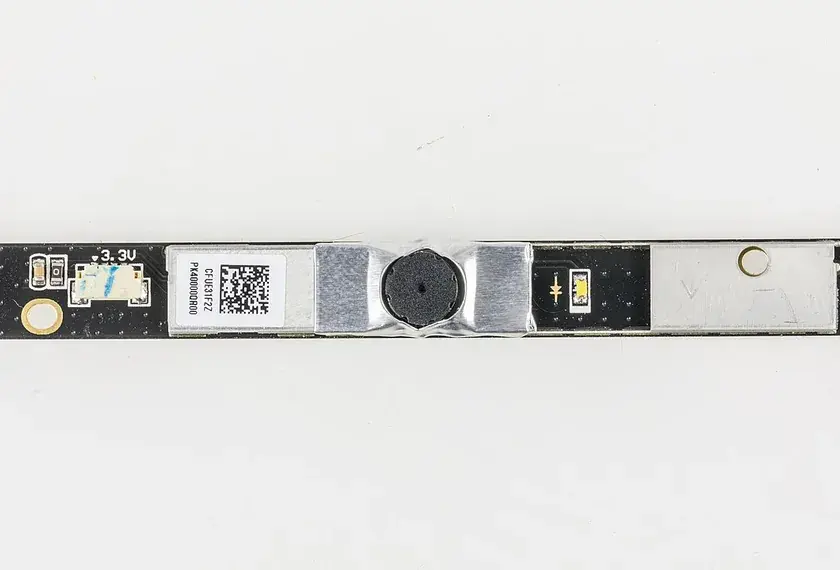
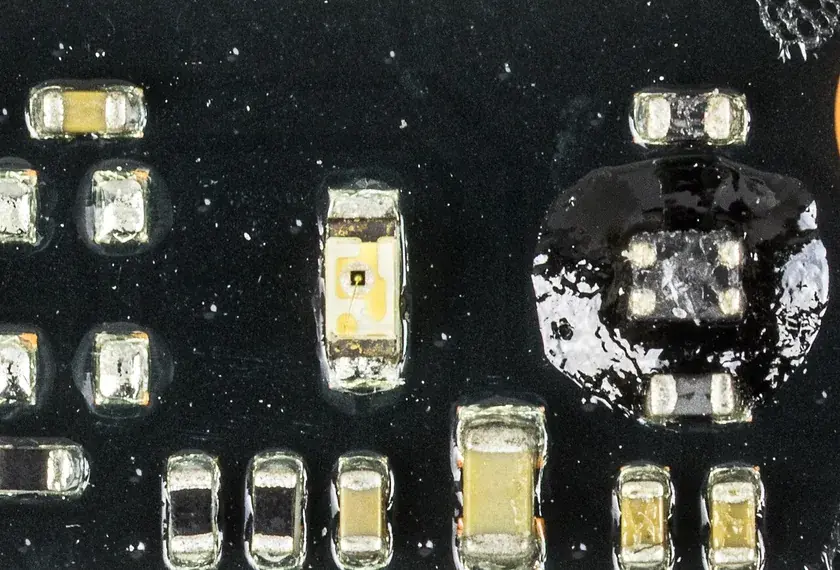
Авторы фотографий
- Internal webcam module.jpg, Gms. CC BY-SA 3.0. Размер и кадрирование адаптированы.
- Lenovo G500s - display part - webcam module-0075.jpg, Raimond Spekking. CC BY-SA 4.0. Размер и кадрирование адаптированы.
- Medion Akoya E6228 - display unit - webcam module - status LED-7792.jpg, Raimond Spekking. CC BY-SA 4.0. Размер и кадрирование адаптированы.


Оставьте телефон для связи с мастером
По телефону уточним модель техники и договоримся о диагностике в Нижнем Новгороде. Стоимость работ согласуем до ремонта.
Частые вопросы
Камера пропала после обновления Windows. Это поломка?
Индикатор горит, а картинки нет.
Можно поставить внешнюю камеру вместо ремонта?
Камера работает, но изображение мутное.
Услуги и похожие неисправности
В созвоне вас не слышат, хотя вы всех слышите хорошо.
1 200 ₽
Полосы и мерцание, которые зависят от угла крышки.
2 500 ₽
Драйверы по модели с сайта производителя, а не из сборника.
900 ₽
Не включается, греется, не заряжается, разбит экран, залили.
Стоимость ремонта после диагностики
Моргает чёрным, мерцает на низкой яркости, дрожит с полосами.
Диагностика бесплатна
Экран тёмный, но под фонариком изображение видно.
3 500 ₽
Вызвать мастера в Нижнем Новгороде
Опишите, что происходит с техникой. Мы перезвоним, уточним детали и назовём время, когда мастер сможет приехать. Выезд и диагностика бесплатны в любом случае.