Установка Windows 11 и 10
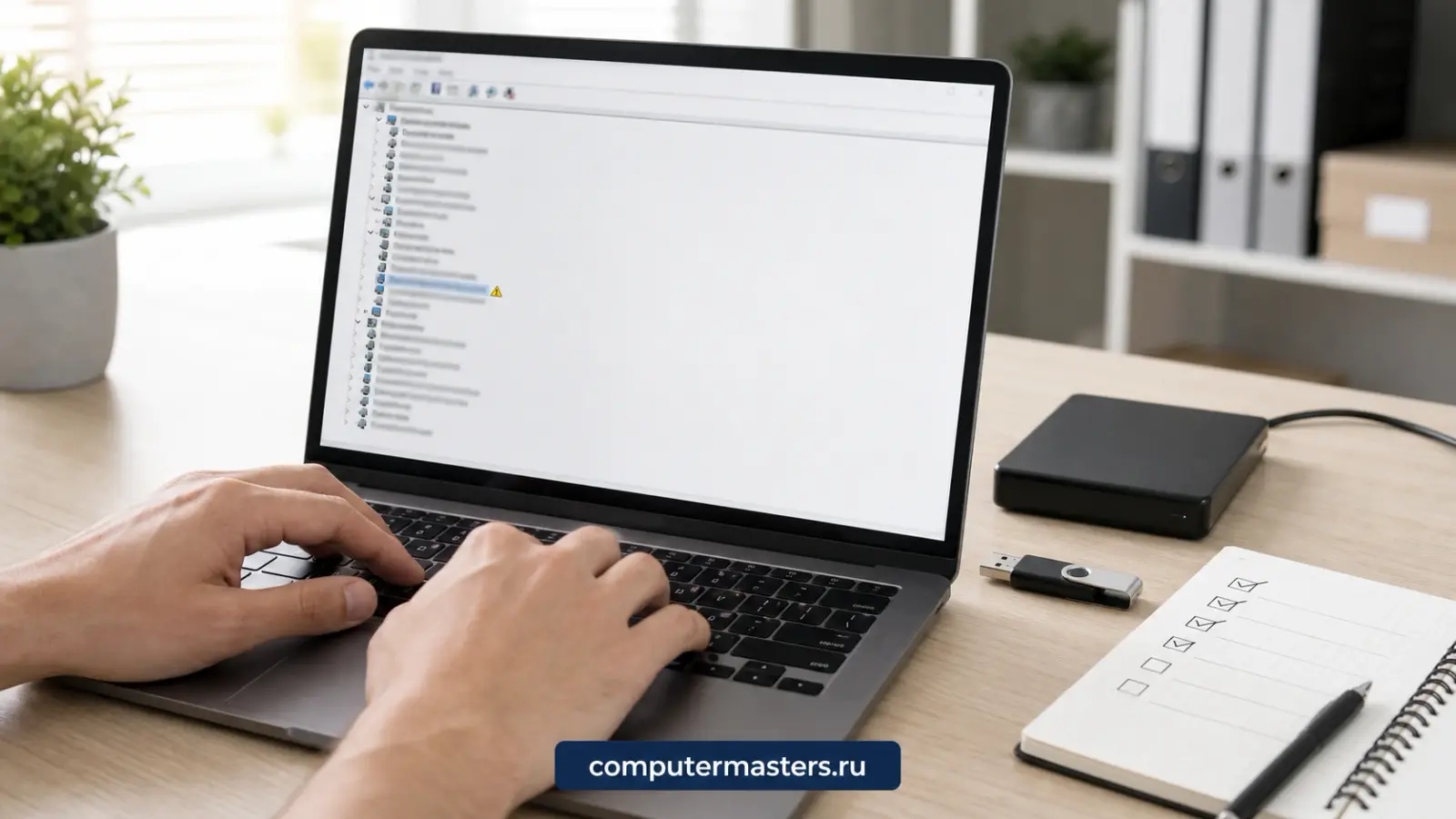
Порядок, который мы не нарушаем
01
Сначала диск
Смотрим состояние накопителя. Пять минут, которые решают, имеет ли смысл всё остальное: ставить систему на умирающий диск бесполезно.
02
Потом копия
Переносим рабочий стол, документы, фотографии, загрузки и профиль браузера. Список согласуем с вами.
03
Установка
Система, драйверы под конкретную модель, обновления. Час-полтора.
04
Возврат рабочего места
Программы, почта, закладки, принтер, сеть. Проверяем при вас, что всё открывается.
Если не устанавливаются обновления Windows, определяют KB и стадию до повторной установки системы.
Ошибка 0x80070002 раскрывается через файл, который запрашивает конкретная операция.
При ошибке 0x80070422 определяют нужную службу и причину изменения параметров.
Ошибка 0x80070003 требует найти недоступный путь именно вашей операции.
Когда нужны существующие файлы, переустановку с сохранением данных начинаем с отдельной проверенной копии и выбора режима.
Когда переустановка не помогает
Если машина тормозит из-за умирающего диска, новая система даст улучшение на неделю, а потом всё вернётся. Мастер проверяет накопитель до начала и скажет, если ставить систему на этот диск бессмысленно.
То же с перегревом: любая система на горячей машине будет подвисать. Сначала охлаждение, потом установка.
Ошибка 0xc000014c не исправляется универсальным копированием RegBack: сначала оценивают наличие и пригодность фактической копии.
Путь к Winload.efi на экране Recovery помогает выбрать восстановление текущей установки и отделить отсутствие файла от отказа подписи.
Ошибка 0x800f081f требует подходящего источника компонентов установленной системы.
Ошибка 0x80073712 направляет к хранилищу компонентов, которое проверяют по журналу обслуживания.
Если после переустановки возникли ошибки библиотек Visual C++, восстановление среды приложения проверяем отдельно от состояния Windows.
Одиннадцатая или десятая: что подойдёт вашей машине
Для Windows 11 проверяют конкретную модель процессора, TPM 2.0, UEFI с поддержкой Secure Boot, память и накопитель. Год выпуска компьютера сам по себе не определяет совместимость. Мастер сверит модель с требованиями Microsoft и производителя; обход аппаратных требований не предлагаем как обычную установку поддерживаемой системы.
Четыре гигабайта памяти — минимальное требование Windows 11, а удобство работы зависит ещё и от ваших программ. Возможность добавить память проверяют по модели ноутбука. Обычная поддержка Windows 10 закончилась 14 октября 2025 года. Для подходящих устройств существует программа ESU с отдельными условиями и обновлениями безопасности; она не возвращает обычную поддержку. Поэтому систему выбираем после проверки совместимости, нужных приложений и доступного для вашего устройства варианта обновлений.
Совместимость компьютера и состав нужных работ проверяем на бесплатной диагностике. Установка Windows стоит 1 300 ₽, переустановка с драйверами — 1 800 ₽. Перенос данных и настройку рабочего окружения согласуем отдельно до начала работ. Выезд и диагностика бесплатны даже при отказе от ремонта.
Код 1935 при установке требует проверки сборки компонентов и соответствия выпуску Windows.
Ошибка 0x80070643 требует конкретного пакета; изменение раздела WinRE не назначают по одному коду.
Перед переходом на установку Windows 11 проверяем процессор, TPM, UEFI и сохранность файлов на конкретном компьютере.
Если не открывается среда восстановления
Если не найдена среда восстановления при работающем рабочем столе, проверяют WinRE, не объявляя всю Windows удалённой.
Сколько это стоит
Цены те же, что на основном сайте: выезд в Нижнем ничего к ним не добавляет. Это стоимость работы — деталь, если она нужна, называем отдельно и до заказа.
| Установка WindowsСрок: 1–2 часа | 1–2 часа | 1 300 ₽ |
| Переустановка Windows с драйверамиСрок: 1–2 часа | 1–2 часа | 1 800 ₽ |
| Перенос системы на SSDСрок: 1–2 часа | 1–2 часа | 2 500 ₽ |
| Настройка рабочего окруженияСрок: 30–60 минут | 30–60 минут | 1 200 ₽ |
Заявка через сайт
Оставьте телефон — перезвоним и уточним, что случилось
Заявка уходит на линию, которая работает в Нижнем Новгороде. Мастер называет время выезда сразу в разговоре.
Частые вопросы
Мои файлы не потеряются?
Компьютер вообще не загружается. Это тоже к вам?
Установите программы, которыми я пользуюсь?
Что смотрят рядом
Соседние страницы этого же города — если ваш случай ближе к ним, начните оттуда.
Компьютер тормозит
Долго загружается, зависает на пустом месте, курсор «думает».
ОткрытьУдаление вирусов
Реклама в браузере, чужая стартовая страница, майнер, шифровальщик.
ОткрытьАпгрейд: SSD и память
Проверить, помогут ли SSD или память привычному компьютеру.
ОткрытьСиний экран
BSOD, перезагрузки на ровном месте, циклический старт.
ОткрытьМастер на дом
Один выезд, чтобы разобраться и починить. Оба берега.
ОткрытьПароль Windows
Не пускает в систему, пароль забыт или перестал подходить.
ОткрытьЗАЯВКА ЧЕРЕЗ САЙТ
Вызвать мастера в Нижнем Новгороде
Опишите, что происходит с техникой. Мы перезвоним, уточним детали и назовём время, когда мастер сможет приехать. Выезд и диагностика бесплатны в любом случае.