Компьютер не заходит в BIOS
Надёжный способ войти
Работает независимо от производителя и от того, какая клавиша назначена.
01
Через параметры Windows
Параметры → «Система» → «Восстановление» → «Особые варианты загрузки» → «Перезагрузить сейчас». Затем «Поиск и устранение неисправностей» → «Дополнительные параметры» → «Параметры встроенного ПО UEFI».
02
Через меню питания с Shift
Удерживая Shift, нажмите «Перезагрузка». Откроется то же меню восстановления. Способ удобен, когда параметры не открываются.
03
Нажимать клавишу правильно
Не удерживать, а нажимать многократно с первой секунды. Delete на большинстве настольных плат, F2 у Asus, Acer и Dell, F10 у HP, F1 или кнопка Novo у Lenovo.
04
Проводная клавиатура в задний порт
Беспроводные клавиатуры и порты передней панели на старте часто ещё не работают. Это половина всех случаев «клавиша не срабатывает».
Почему не получается
Один из вариантов в этом списке — вообще не про вход в настройки.
Прокрутите таблицу вправо, чтобы увидеть оба столбца.
| Что происходит | Что это |
|---|---|
| Логотип мелькает, сразу рабочий стол | Быстрый запуск: компьютер не выключался полностью, этап пропускается. |
| В системе клавиатура работает, при старте нет | USB-клавиатура включается позже нужного момента. |
| Просит пароль на вход в настройки | Пароль администратора. На ноутбуках снимается не всегда. |
| Чёрный экран и никакой реакции | Компьютер не проходит самотестирование — это другая неисправность. |
| Заходит, но настройки сбрасываются каждый раз | Села батарейка на материнской плате. |
Если настройки нужны только чтобы загрузиться с флешки, есть короткий путь: меню выбора загрузки по F11, F12 или Esc. Оно открывается отдельно, и заходить в BIOS не требуется.
Осторожнее с незнакомыми пунктами
Отключённый Secure Boot, смена режима работы накопителя или включение совместимой загрузки могут оставить компьютер без запуска системы. Если не знаете, зачем меняете пункт, лучше его не трогать.
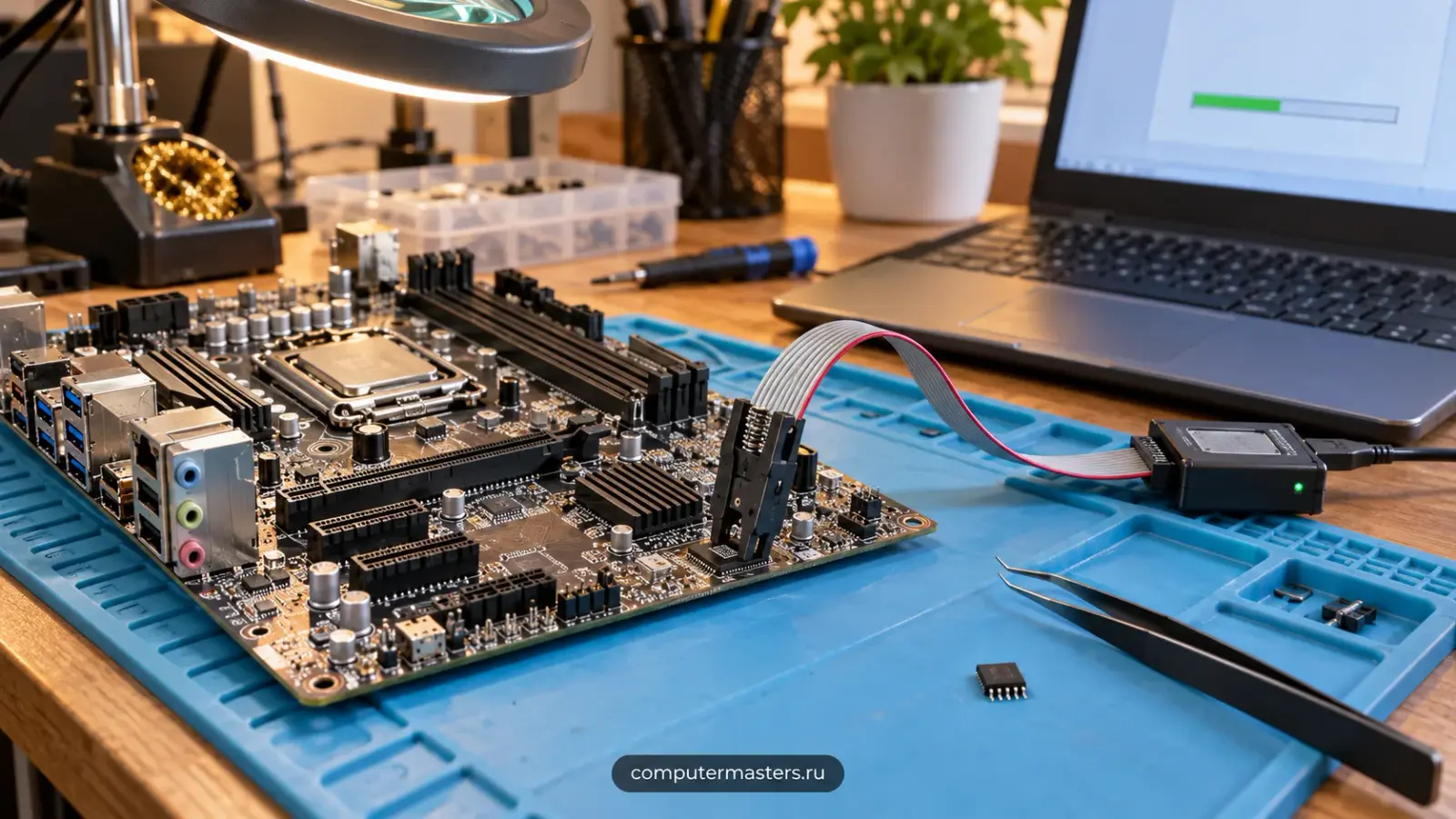
Обновление прошивки платы тоже не стоит делать «на всякий случай». Прерванное обновление превращает рабочую плату в неработающую, и восстановление программатором — отдельная работа за 2 500 ₽.
Что делает мастер
Определяем, где именно затык: быстрый запуск, клавиатура, настройки или машина вообще не доходит до этого этапа. Если стоит пароль администратора, честно скажем, снимается он на вашей модели или нет — у части ноутбуков это невозможно без обращения к производителю.
Настройка BIOS — 1 200 ₽, прошивка BIOS — 1 200 ₽, восстановление после неудачной прошивки — 2 500 ₽. Выезд по Нижнему Новгороду и диагностика бесплатны; если вход просто закрыт быстрым запуском, покажем, как открывать его самостоятельно.
Заявка через сайт
Оставьте телефон — перезвоним и уточним, что случилось
Заявка уходит на линию, которая работает в Нижнем Новгороде. Мастер называет время выезда сразу в разговоре.
Частые вопросы
Какую клавишу нажимать на моей модели?
Отключил быстрый запуск, всё равно не пускает.
Просит пароль, которого я не ставил.
Настройки сбрасываются при каждом включении.
Что смотрят рядом
Соседние страницы этого же города — если ваш случай ближе к ним, начните оттуда.
Прошивка BIOS
Когда прошивка действительно нужна — и когда дело не в ней.
ОткрытьКомпьютер не включается
Тишина, щелчки, вентиляторы дёргаются и гаснут.
ОткрытьNo bootable device
Ноутбук не видит, откуда грузить Windows.
ОткрытьУстановка Windows
Система не грузится, тормозит после лет работы, поставили новый диск.
ОткрытьWindows не загружается
Крутится кружок, синий экран или сразу в восстановление.
ОткрытьДиагностика
Часть вопросов закрывается по телефону — и это тоже бесплатно.
ОткрытьЗАЯВКА ЧЕРЕЗ САЙТ
Вызвать мастера в Нижнем Новгороде
Опишите, что происходит с техникой. Мы перезвоним, уточним детали и назовём время, когда мастер сможет приехать. Выезд и диагностика бесплатны в любом случае.