Reboot and Select proper Boot device
Компьютер включился, но не нашёл подходящий вариант загрузки. Мастер в Нижнем Новгороде проверит выбранный носитель, его доступность и соответствие режима установленной Windows. Само сообщение не подтверждает поломку SSD или удаление файлов. Выезд и диагностика бесплатны, даже при отказе от ремонта.
После проверки пути старта
Все цены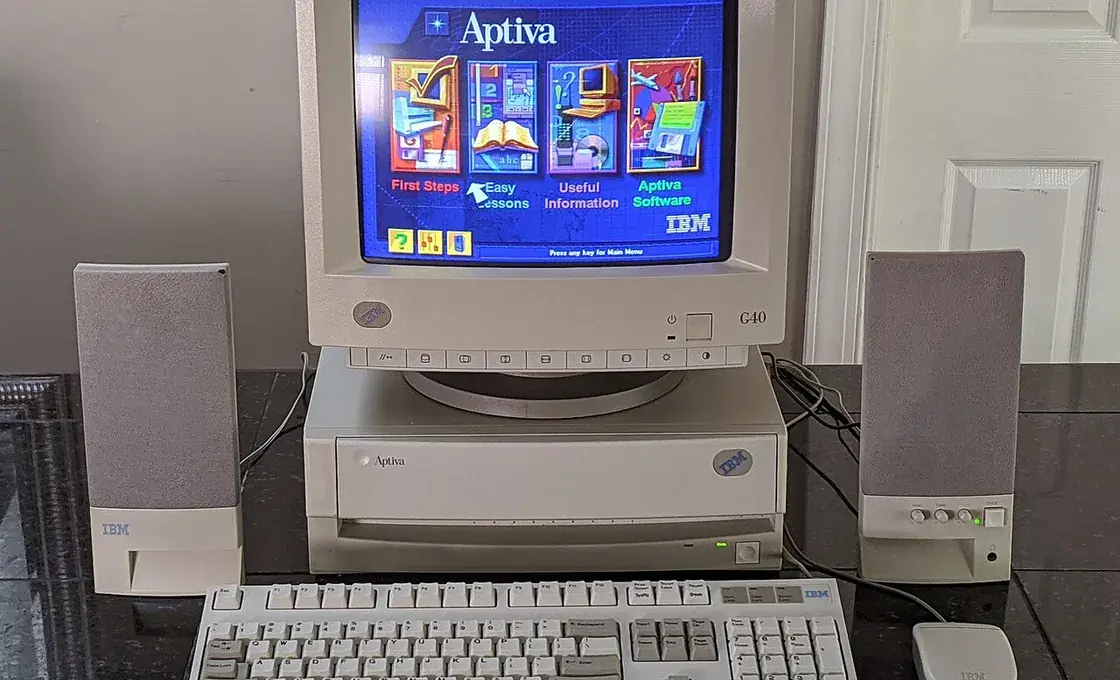
Reboot and Select proper Boot device
Не менять все режимы одновременно
- Выбранный носитель
- Схема загрузки
- Доступ к системе
Поиск подходящего пути начинают до переустановки Windows.
Убрать случайный источник
Перед повторным включением отсоедините ненужную флешку и внешний диск. Если сообщение исчезло, выясняют, почему устройство выбралось первым. Если осталось, запишите модель и последнее изменение: замена диска, разряд батарейки платы, перенос системы или сброс настроек.
Operating system not found — близкое сообщение о выборе пути к системе. No bootable device тоже относится к поиску источника, однако формулировка и список видимых устройств помогают определить фактическую стадию отказа.
Порядок поиска причины
| Проверка | Зачем нужна |
|---|---|
| Носитель в прошивке | Отделить отсутствие устройства от неверного выбора |
| Windows Boot Manager или Legacy | Сопоставить режим с разметкой системы |
| Служебные разделы | Убедиться, что путь не зависел от снятого второго диска |
| Чтение данных | Не спутать видимую модель с исправным накопителем |
Не менять все режимы одновременно
Переключение SATA, CSM и UEFI наугад может добавить другой отказ. Сначала фиксируют исходные настройки. При шифровании изменение цепочки загрузки способно вызвать запрос ключа BitLocker.
Восстановление и контроль
Диагностика компьютера показывает, достаточно ли выбрать правильную запись или нужно восстановить загрузочные файлы. Если носитель нестабилен, приоритет согласуют с владельцем: важные документы могут быть нужнее немедленного старта.
После работы компьютер должен запускаться с согласованного внутреннего диска без сервисного USB. Проверяют нужную Windows и повторное включение. Установка Windows — отдельная работа, когда текущую систему восстановить нецелесообразно; стирание обсуждают заранее.
Авторы фотографий
- IBM Aptiva 2144-M51 introduction screen.jpg, Ruben de Rijcke. CC BY-SA 4.0. Размер и кадрирование адаптированы.
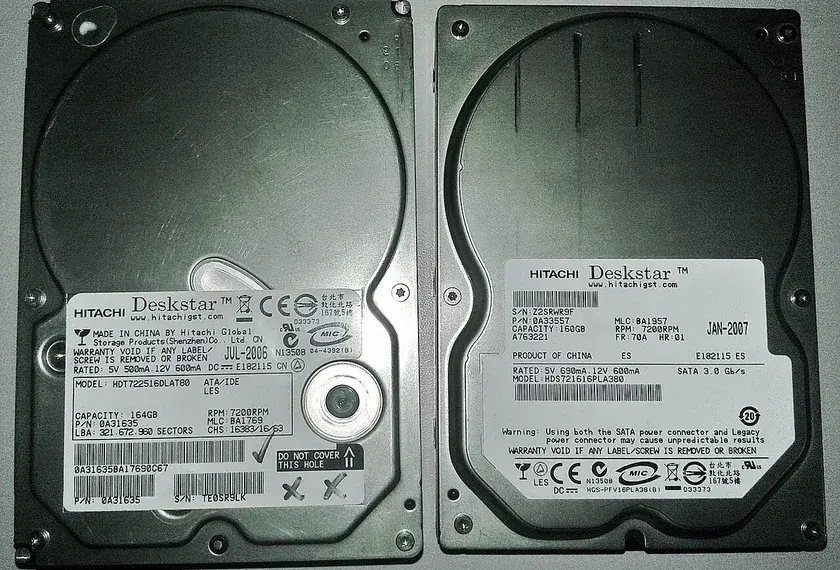
- Hitachi HDT722516DLAT80 and HDS721616PLA380 20160213.jpg, JulianVilla26. CC BY-SA 4.0. Размер и кадрирование адаптированы.
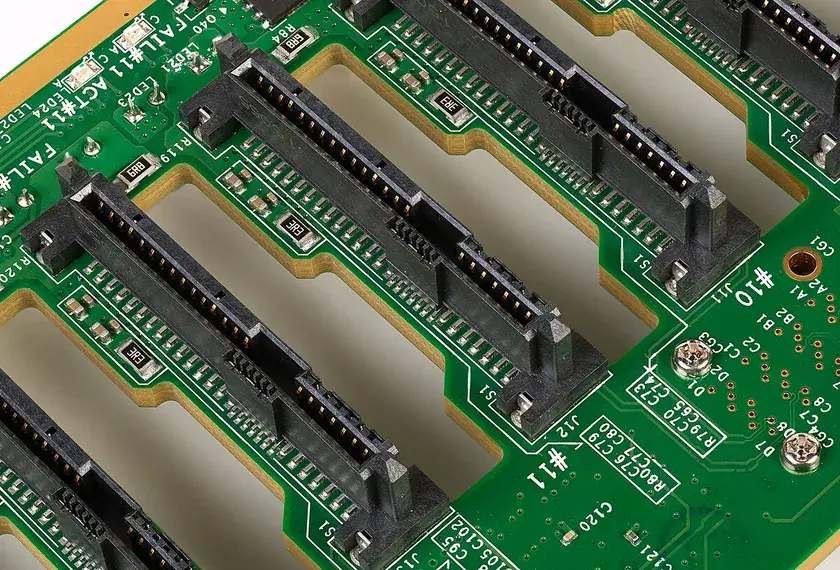
- Supermicro BPN-SAS3-213A disk backplane with SFF-8482 connectors.jpg, Dmitry Nosachev. CC BY-SA 4.0. Размер и кадрирование адаптированы.


Сколько это стоит
Выезд в Нижнем бесплатный. В таблице указана стоимость работы. Если потребуется деталь, мастер согласует её цену до заказа.
| Диагностика BIOS/UEFIСрок: до 30 минут | до 30 минут | бесплатно |
| Настройка загрузки и режимовСрок: 30–60 минут | 30–60 минут | 1 500 ₽ |
| Восстановление загрузкиСрок: 1–2 часа | 1–2 часа | 1 800 ₽ |
Оставьте телефон для связи с мастером
По телефону уточним модель техники и договоримся о диагностике в Нижнем Новгороде. Стоимость работ согласуем до ремонта.
Частые вопросы
Можно нажать любую клавишу?
Диск есть в BIOS — менять его не нужно?
После отключения старого HDD всё сломалось. Почему?
Услуги и похожие неисправности
Ноутбук не видит, откуда грузить Windows.
Цена после диагностики
Крутится кружок, синий экран или сразу в восстановление.
1 300 ₽
Часть вопросов закрывается по телефону — и это тоже бесплатно.
бесплатно
Система не грузится, тормозит после лет работы, поставили новый диск.
1 300 ₽
Вызвать мастера в Нижнем Новгороде
Опишите, что происходит с техникой. Мы перезвоним, уточним детали и назовём время, когда мастер сможет приехать. Выезд и диагностика бесплатны в любом случае.